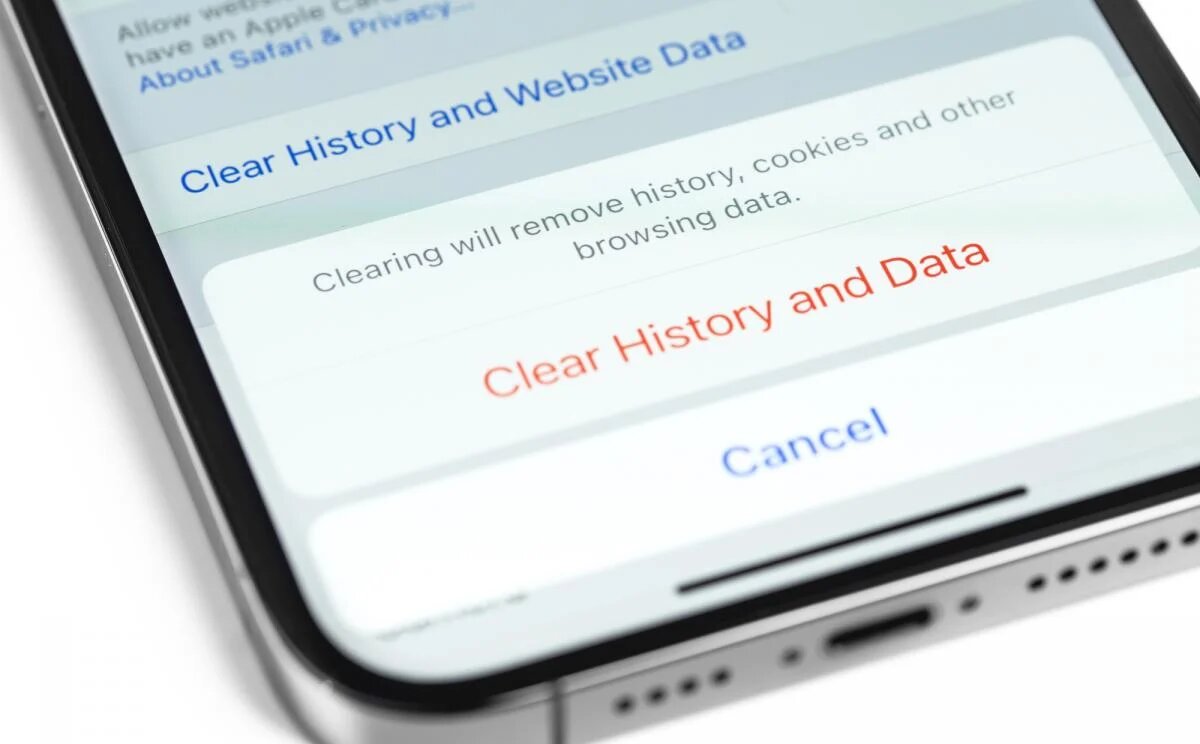
Когда ваш смартфон начинает медлительно реагировать на команды, это может вызывать немалый дискомфорт. Одним из простых и эффективных решений может стать очистка кэша, который накапливается при использовании приложений.
Лишние временные файлы, создаваемые мессенджерами и браузерами, могут занять значительный объем памяти. Особенно это актуально для более старых устройств, где накопленный кэш способен заметно замедлить работу системы.
В этой статье рассматриваются несколько способов, как осуществить очистку кэша без внедрения сторонних утилит.
Перезагрузка смартфона
Порой самый легкий метод может оказаться наиболее эффективным. Перезагрузка телефона позволяет освободить оперативную память и перераспределить ресурсы между приложениями. Кроме того, это способствует оптимизации работы батареи. Специалисты рекомендуют делать перезагрузку устройства хотя бы раз в неделю, чтобы ускорить работу и избежать накопления мелких недоработок.
Анализ кэша приложений в настройках
Следующий шаг подразумевает работу с управлением приложениями. На Android необходимо зайти в раздел «Хранилище»> «Приложения» и переключиться на сортировку по размеру. Таким образом, можно выявить программы, занимающие больше всего места. Для владельцев iOS рекомендовано перейти в «Основные»> «Хранилище iPhone».
После этого можно определить приложение, нуждающееся в дополнительной очистке — порой проще и эффективнее удалить и установить его заново для сброса ненужного кэша.
Очистка кэша в конкретных приложениях
Множество приложений, таких как браузеры и мессенджеры, имеют встроенные функции для удаления кэша без ущерба для данных. Например, очистить временные файлы в Chrome или Telegram можно всего несколькими нажатиями.
Чтобы очистить кэш в мессенджерах, выполните следующие шаги:
- Для Telegram: «Настройки»> «Данные и память»> «Использование памяти»
- Для WhatsApp: «Настройки»> «Данные и хранилище»> «Управлять хранилищем»
- Для Viber: «Еще»> «Настройки»> «Память»
Для очистки кэша в браузере можно воспользоваться следующими инструкциями:
- В Safari: Настройки iPhone> «Safari»> «Очистить историю и данные»
- В Chrome: нажмите на три точки внизу справа> «Настройки»> «Конфиденциальность». Затем выберите «Очистить данные» и установите «за все время».